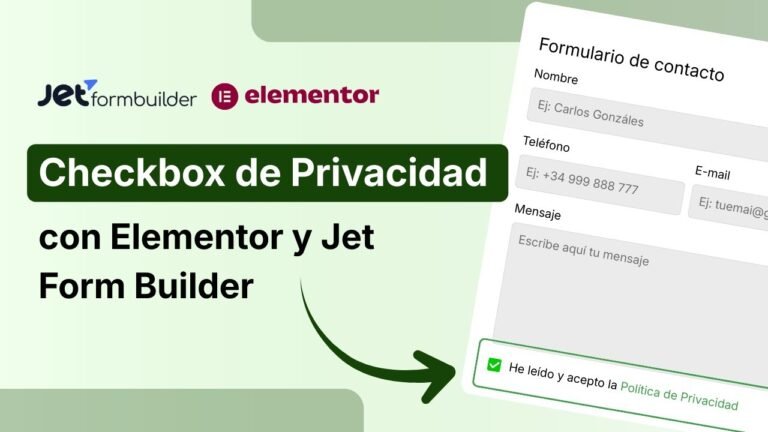
El checkbox de aceptación de Políticas de Privacidad en formularios WordPress es uno de los elementos más importantes y a la vez más mal implementados en sitios web profesionales.
No se trata solo de “poner un checkbox”, sino de:
- Cumplir normativas como RGPD (Europa) y LGPD (Brasil)
- Obtener un consentimiento explícito y válido
- Proteger legalmente al propietario del sitio
- Transmitir confianza al usuario
En este tutorial aprenderás cómo añadir correctamente el checkbox de Políticas de Privacidad usando Elementor y JetEngine, incluyendo el enlace a la política dentro del texto, marcándolo como obligatorio y evitando errores que pueden invalidar legalmente el formulario.
👉 Si creas formularios con WordPress, Elementor y Crocoblock, este paso es imprescindible.
¿Por qué es obligatorio el checkbox de Políticas de Privacidad?
Las leyes de protección de datos exigen que el usuario acepte de forma consciente el tratamiento de su información personal.
El checkbox cumple tres funciones clave:
✔ Cumplimiento legal
Permite demostrar que el usuario:
- Fue informado
- Entendió la política
- Aceptó voluntariamente
✔ Prueba de consentimiento
El consentimiento debe quedar registrado y no puede ser implícito.
✔ Confianza y profesionalismo
Un formulario legal transmite seriedad y aumenta la conversión.
Qué pasa si no añades el checkbox correctamente
Muchos sitios cometen errores graves como:
- No incluir el checkbox
- Dejarlo marcado por defecto
- No enlazar la política
- Usar textos ambiguos
Esto puede provocar:
- Formularios legalmente inválidos
- Riesgos legales
- Pérdida de confianza del usuario
Cómo añadir el checkbox de Políticas de Privacidad con Elementor y JetEngine
Crear el campo checkbox
En JetFormBuilder:
- Añade un campo tipo Checkbox
- Usa un texto claro y entendible
Ejemplo recomendado:
He leído y acepto la Política de Privacidad
Añadir el enlace a la Política de Privacidad
El texto debe incluir un enlace clicable a la página de políticas.
Buenas prácticas:
- Abrir el enlace en una nueva pestaña
- Usar una URL clara
- Evitar enlaces rotos o acortados
Marcar el checkbox como obligatorio
Este punto es crítico:
- El formulario no debe enviarse sin aceptación
- El checkbox no debe estar marcado por defecto
- La acción debe ser consciente
Guardar el consentimiento correctamente
JetFormBuilder permite:
- Guardar el valor del checkbox
- Enviar el consentimiento por email
- Almacenar el dato junto al registro
Esto es clave para auditorías y respaldo legal.
Errores comunes al implementar el checkbox
Evita estos errores frecuentes:
❌ Checkbox preseleccionado
❌ Texto confuso o legalista
❌ Enlace que reemplaza la página actual
❌ Checkbox oculto
❌ Consentimiento no almacenado
Formularios legales en sistemas creados con Elementor y Crocoblock
Este checkbox es esencial en:
- Formularios de contacto
- Solicitudes de presupuesto
- Reservas
- Sistemas con lógica condicional
- Proyectos con múltiples formularios
Si usas Crocoblock, puedes integrarlo perfectamente en sistemas complejos.
🎥 Videos recomendados de nuestro canal
- 👉 Cómo crear formularios con lógica condicional en WordPress usando JetFormBuilder
- 👉 Cómo traducir textos de plugins en WordPress con Loco Translate
- 👉 Como añadir nuevos estados de pedidos en WooCommerce
📌 Otros tutoriales que te pueden interesar
- 👉 ¡Crea un Menú Tipo App Móvil en WordPress con Elementor Pro!
- 👉 Cómo crear un sitio web profesional para dentistas con Elementor
- 👉 Cómo eliminar un usuario en WordPress desde phpMyAdmin
🔗 Recursos recomendados
👉 Ahorra tiempo usando plantillas dinámicas profesionales
https://tienda.simplificandotuweb.com/
FAQs
¿Es obligatorio el checkbox de Políticas de Privacidad?
Sí, en la mayoría de legislaciones actuales.
¿Puede estar marcado por defecto?
No. Eso invalida el consentimiento.
¿Se puede hacer sin código?
Sí, usando Elementor y JetEngine.