Los formularios con lógica condicional en WordPress permiten mostrar u ocultar campos automáticamente según la opción que seleccione el usuario, mejorando la experiencia, reduciendo errores y haciendo tus formularios mucho más profesionales.
En este tutorial aprenderás cómo crear formularios con lógica condicional usando JetFormBuilder, sin escribir código, combinando WordPress, Elementor y Crocoblock. Verás un ejemplo práctico paso a paso, ideal para proyectos reales como solicitudes de servicios, presupuestos personalizados y formularios avanzados.
¿Qué es la lógica condicional en formularios?
La lógica condicional en formularios permite controlar el comportamiento de los campos en función de las respuestas del usuario. Por ejemplo:
- Mostrar un campo solo si el usuario selecciona “Sí”
- Ocultar opciones irrelevantes
- Cambiar el flujo del formulario según el tipo de servicio
Esto se traduce en:
- Formularios más claros
- Mejor conversión
- Menos abandono
Con JetFormBuilder, puedes aplicar esta lógica de forma visual y sin código.
Qué necesitas para crear formularios con lógica condicional
Antes de empezar, asegúrate de tener:
- WordPress instalado
- Elementor (gratis o Pro)
- Plugin JetFormBuilder
- (Opcional) JetEngine para listings y sistemas más avanzados
Ejemplo práctico: formulario con lógica condicional
En este tutorial práctico aprenderás a crear un formulario donde los campos se muestran u ocultan automáticamente según la opción seleccionada por el usuario.
Paso 1: Crear el formulario
Desde JetFormBuilder:
- Crea un nuevo formulario
- Añade los campos base (select, radio o checkbox)
- Define las opciones que activarán la lógica condicional
Paso 2: Configurar la lógica condicional
En cada campo que quieras controlar:
- Activa la opción de Conditional Logic
- Define la condición (mostrar u ocultar)
- Establece la relación con el campo disparador
JetFormBuilder permite crear múltiples condiciones combinadas de forma muy intuitiva.
Paso 3: Crear el listing (opcional)
Si tu formulario forma parte de un sistema más complejo:
- Puedes usar listings dinámicos
- Mostrar resultados personalizados
- Integrarlo con CPTs y relaciones
Esto es ideal para sistemas creados con Crocoblock.
Paso 4: Configurar las acciones del formulario
Finalmente, configura qué sucede al enviar el formulario:
- Enviar email
- Guardar datos
- Crear o editar contenido
- Redireccionar al usuario
Todo esto sin escribir una sola línea de código.
¿Para qué tipos de proyectos sirve este tipo de formularios?
Los formularios con lógica condicional son perfectos para:
- ✅ Solicitudes de servicios
- ✅ Formularios de contacto avanzados
- ✅ Presupuestos personalizados
- ✅ Sistemas creados con Elementor y Crocoblock
Si desarrollas sitios profesionales, este tipo de formularios marca la diferencia.
👉 Ahorra tiempo con nuestras plantillas dinámicas:
https://tienda.simplificandotuweb.com/
👉 Video recomendado:
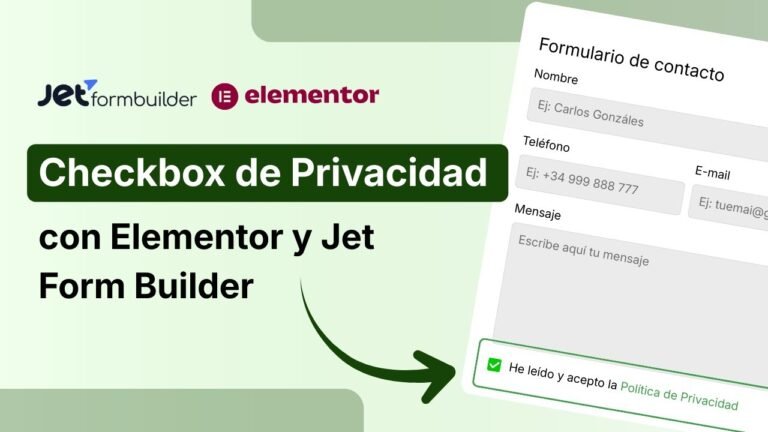
Cómo añadir el checkbox de Políticas de Privacidad en formularios con Elementor y JetEngine
👉 Otros tutoriales útiles:
- Traducir textos de plugins en WordPress con Loco Translate
- Añadir nuevos estados de pedidos en WooCommerce
- Crear un menú tipo app móvil con Elementor Pro
- Cómo Crear un Sitio Web Profesional para Dentistas con Elementor
FAQs
¿JetFormBuilder permite lógica condicional sin código?
Sí. JetFormBuilder permite crear lógica condicional visualmente, sin necesidad de programación.
¿Funciona con Elementor gratis?
Sí, aunque con Elementor Pro puedes crear sistemas más avanzados.
¿Puedo usarlo para presupuestos personalizados?
Sí, es uno de los usos más comunes y efectivos.
Si trabajas con WordPress, Elementor y Crocoblock, dominar la lógica condicional en formularios te permitirá crear proyectos más profesionales y mejor pagados.
👉 Descubre nuestras plantillas dinámicas listas para usar
https://tienda.simplificandotuweb.com/